Frau vor blauer Wand sitzt am Boden und hält Smartphone in die Kamera

Einloggen im Web

Mit der Consorsbank App

Die SecurePlus App wird im April 2026 abgelöst. Statt der SecurePlus App brauchen Sie dann die Consorsbank App. Und zwar immer, wenn Sie sich auf der Website einloggen oder Aufträge freigeben wollen.

Gut zu wissen: Schon heute können Sie Ihren Login und Ihre Freigaben auf unserer Website direkt mit der Consorsbank App bestätigen.

Daher warten Sie nicht mehr lange!

  • Laden Sie sich gleich die Consorsbank App herunter und aktivieren Sie diese.
  • So bleiben Sie immer handlungsfähig.
  • Einmal aktiviert, bestätigen Sie Ihre Aufträge einfach mit der Consorsbank App - ob mobil oder auf der Website.

HBCI/FinTS-Login und CFD-Plattformen – Besonderheit:

  • Die Freigaben von Login und Aufträgen funktionieren bis Ende April noch ausschließlich mit der SecurePlus App oder dem SecurePlus TAN Generator.
  • Ab Ende April nutzen Sie statt der SecurePlus App die Consorsbank App. Der SecurePlus TAN Generator kann weiterhin verwendet werden.
  • Sie sollten trotzdem die Consorsbank App jetzt schon aktivieren. Bitte behalten Sie aber für die Nutzung von HBCI/FinTS-Login und CFD-Plattformen die SecurePlus App.

So aktivieren Sie die Consorsbank App mit Hilfe der SecurePlus App - in vier einfachen Schritten

Was Sie zur Aktivierung benötigen:

  • die Consorsbank App auf Ihrem Smartphone oder Tablet
  • Ihre Kontonummer und Online-PIN
  • eine aktive Consorsbank SecurePlus App

1. App herunterladen und starten

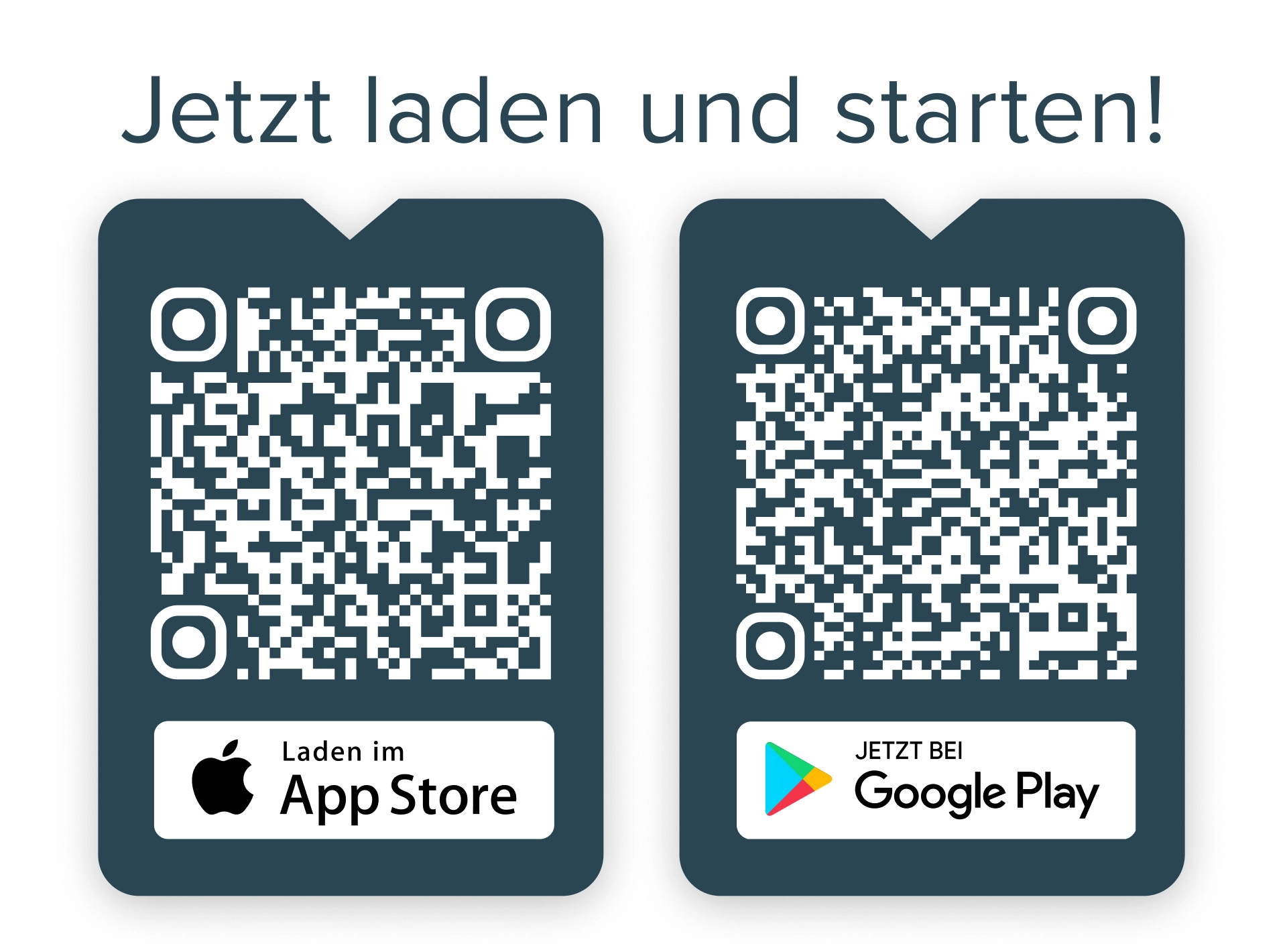
  • Consorsbank App im App Store oder Google Play Store laden und installieren
  • App öffnen, Nutzungsbedingungen akzeptieren, Kontonummer und Online-PIN eingeben

2. Gerät mit App verknüpfen

  • Die SecurePlus App öffnen
  • In der SecurePlus App auf „Freigeben“ tippen

3. App-PIN in der Consorsbank App festlegen

  • Zurück in der Consorsbank App auf „Weiter zur App-PIN“ tippen
  • Persönliche 6-stellige App-PIN vergeben und bestätigen (Tipp: keine einfachen Zahlenreihen wie 123456)

4. Persönliche Einstellungen wählen

  • Optional Fingerabdruck oder Gesichtserkennung aktivieren
  • Gewünschte Benachrichtigungen auswählen

So aktivieren Sie die Consorsbank App mit einen Aktivierungscode-Brief - in vier einfachen Schritten

1. App herunterladen und starten

  • Consorsbank App im App Store oder Google Play Store laden und installieren
  • App öffnen, Nutzungsbedingungen akzeptieren, Kontonummer und Online-PIN eingeben

2. Gerät mit App verknüpfen

  • Aktivierungscode scannen
  • „Freigeben“

3. App-PIN in der Consorsbank App festlegen

  • „Weiter zur App-PIN“ tippen
  • Persönliche 6-stellige App-PIN vergeben und bestätigen (Tipp: keine einfachen Zahlenreihen wie 123456)

4. Persönliche Einstellungen wählen

  • Optional Fingerabdruck oder Gesichtserkennung aktivieren
  • Benachrichtigungen auswählen
  • Wenn gewünscht: Privatsphäremodus aktivieren

Noch Fragen? Hier sind die Antworten.

Wie gebe ich Aufträge und Login über die Consorsbank App frei?

Am einfachsten geht es, wenn Sie Push-Benachrichtigungen in der App erlauben: Gehen Sie dazu in das Profil. Unter Einstellungen wählen Sie Benachrichtigungen aus. Dort können Sie die Push-Benachrichtigungen erlauben.

Sie haben Push-Benachrichtigungen erlaubt?

  • Tippen Sie für Freigabe auf die Push-Benachrichtigung. Darüber rufen Sie die Consorsbank App auf.
  • Öffnen Sie die App mit Ihrer AppPIN, Gesichtserkennung oder Fingerabdruck. Im Anschluss werden Sie gefragt, ob Sie den Auftrag freigeben möchten.
  • Wenn ja, bestätigen Sie die Freigabe durch Eingabe Ihrer AppPIN, Fingerabdruck oder Gesichtserkennung.

Sie haben Push-Benachrichtigungen nicht erlaubt?

  • Öffnen Sie die App mit Ihrer AppPIN, Gesichtserkennung oder Fingerabdruck, wenn Sie über die Website aufgefordert werden, Ihren Login freizugeben.
  • Erscheint das Fenster „Login freigeben“, tippen Sie auf „Fortfahren“. Im Anschluss werden Sie gefragt, ob Sie den Auftrag freigeben möchten.
  • Wenn ja, bestätigen Sie die Freigabe durch Eingabe Ihrer AppPIN, Fingerabdruck oder Gesichtserkennung.

Kann ich meine Bankgeschäfte weiterhin über meinen PC machen, oder muss ich für alles die Consorsbank App nutzen?

Selbstverständlich können Sie Ihr Online-Banking weiterhin über Ihren PC erledigen. Lediglich die Freigabe von Aufträgen erfolgt nicht mehr mit der SecurePlus App, sondern mit der Consorsbank App.

Kann ich weiterhin den SecurePlus TAN-Generator verwenden? Ich habe gelesen, dass SecurePlus abgelöst wird?

Ja. Wenn Sie bisher den SecurePlus TAN-Generator hatten, können Sie diesen weiterverwenden.

Ich habe keine aktive SecurePlus App auf meinem Smartphone oder Tablet. Was nun?

Sie können die Consorsbank App auch mit einem Aktivierungscode einrichten. Den Aktivierungscode bestellen Sie hier. Die Schritt-für-Schritt Anleitung finden Sie auf dem Aktivierungsbrief.

Kann ich die Consorsbank App auch zusammen mit anderen Nutzern auf meinem Mobilgerät nutzen?

Nein, das ist nicht möglich. Das Mobilgerät ist mit dem Kontozugang einer einzelnen Person verbunden.

Welche technischen Voraussetzungen gelten für die Consorsbank App?

Die Consorsbank App wird von diesen Betriebssystemen unterstützt:

  • Auf Apple-Smartphones benötigen Sie mindestens iOS 16.
  • Auf Android-Smartphones benötigen Sie mindestens Android 9.

Mit welcher App gebe ich meinen Login bei HBCI/FinTS frei?

Dafür nutzen Sie bitte die SecurePlus App. Zu einem späteren Zeitpunkt wird dann auf die Consorsbank App umgestellt.

Mit welcher App gebe ich meinen Login und meiner Aufträge auf den CFD-Plattformen frei?

Dafür nutzen Sie bitte die SecurePlus App. Zu einem späteren Zeitpunkt wird dann auf die Consorsbank App umgestellt.

Weitere Fragen zu den Neuerungen in der Consorsbank App beantworten wir Ihnen hier.

So aktivieren Sie die Consorsbank App mit einen Aktivierungscode-Brief - in vier einfachen Schritten

1. App herunterladen und starten

  • Consorsbank App im App Store oder Google Play Store laden und installieren.
  • App öffnen, Nutzungsbedingungen akzeptieren, Kontonummer und Online-PIN eingeben.

2. Gerät mit App verknüpfen

  • Aktivierungscode scannen.
  • „Freigeben“

3. App-PIN in der Consorsbank App festlegen

  • „Weiter zur App-PIN“ tippen.
  • Persönliche 6-stellige App-PIN vergeben und bestätigen (Tipp: keine einfachen Zahlenreihen wie 123456).

4. Persönliche Einstellungen wählen

  • Optional Fingerabdruck oder Gesichtserkennung aktivieren.
  • Benachrichtigungen auswählen.
  • Wenn gewünscht: Privatsphäremodus aktivieren